突然、新しくできた会社の事務を兼務することになりました。
まだ、何をどこまで担当するのか、はっきり決まっていない状態です。
そんな中、最初にやってきた仕事が、
個人の現金精算、つまり「小口現金の管理」でした。
AIを勉強し始めてから、
「実際の仕事のどこで使えるんだろう?」
と考えていた私。
これはもしや……
AIを実務で使うチャンス到来?
と思い、さっそく試してみることにしました。
- この記事を読むとわかること
- まずはAIで小口現金出納帳を作る
- 大事なのは「自分が使いやすい」より「提出先が使いやすい
- 本当に面倒なのは、領収書の入力
- 手順① Googleドライブで領収書をスキャンする
- 手順② 領収書を読み取りやすくスキャンする
- 手順③ 領収書をAIへ送る
- 手順④ 必要な情報だけ一覧にしてもらう
- 手順⑤ Excelへコピー&ペースト
- あれ? 帳簿にほとんど手入力してない
- 中小企業や個人事業主とAIは相性がいいかもしれない
- これからの事務員は「入力する人」から「仕組みを考える人」へ?
- AIは有料じゃないとダメ?
- ただし、何でもAIに入れていいわけではない
- 何でも自動化すればいいわけではない
- そして最後に待っていたのは……
この記事を読むとわかること
この記事では、
- AIを使って小口現金出納帳を作った方法
- 領収書をスキャンしてAIに読み取ってもらう方法
- Excelへの手入力を減らした方法
- 実際にやってみてつまずいたこと
- 仕事でAIを使うときに気をつけたいこと
を、50代の事務員である私が実際に試した流れに沿って紹介します。
結論から言うと、
今回は、小口現金出納帳への手入力をほとんどせずに作業することができました。
今回やったことを簡単にすると
🧾 領収書を用意
↓
📱 Googleドライブでスキャン
↓
🤖 AIに領収書を読み取ってもらう
↓
📋 必要な項目だけ整理
↓
💻 Excelの小口現金出納帳へコピー&ペースト
↓
👀 元の領収書と照合
↓
✅ 完成
文字にすると少し大げさに見えますが、実際に私がやったことは、
「スキャンする → AIに渡す → 確認する → コピペする」
ほぼこれだけでした。
まずはAIで小口現金出納帳を作る
最初に必要だったのは、
小口現金出納帳そのものです。
会社から渡された元のExcelファイルはあったのですが、
「加工して使っていいよ」
と言われていました。
それなら、
もう少し見やすく、使いやすい帳簿にできないかな?
と思い、AIに相談してみることにしました。
今回、Excelファイルの作成には、ChatGPTのWorkを使いました。
私がお願いした内容はこちらです。

小口現金出納帳を作成してもらえる?
#年度、月、使用日、店名、勘定科目、摘要、備考、収入金額、支払金額、差引残高が必要
#Excelで使用
#月ごとにシートを分けてほしい

作成しました。
……早っ!💦
だいたい5分くらいだったかと思います。
そして、実際にできあがったのがこちらです。
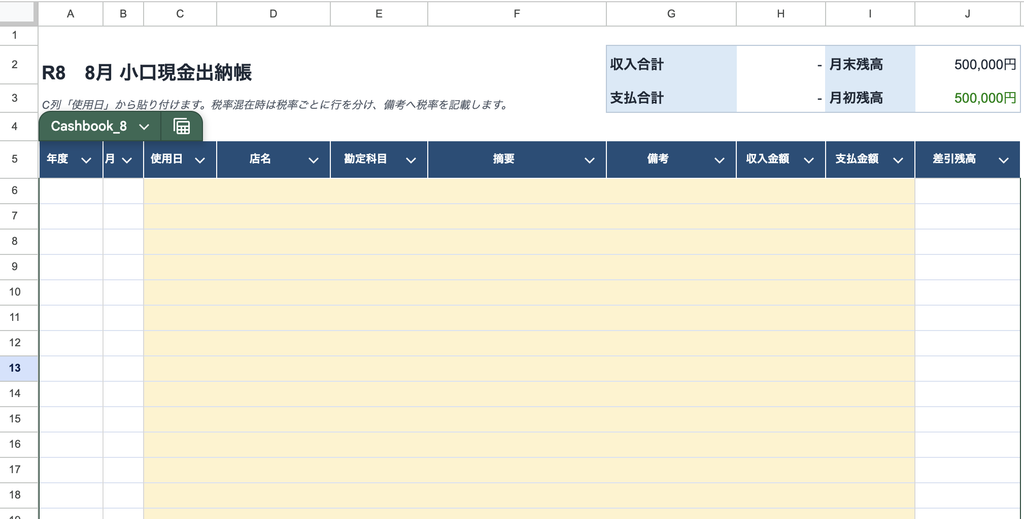
もちろん、一発で完璧に完成したわけではありません。
実際に中身を見ると、
「ここは変えたい」
「この項目はこの位置がいい」
という部分もあったので、その後何度か修正をお願いしました。
それでも、
ゼロから自分でExcelを作るより圧倒的に早い。
差引残高などの計算式も入ってました。
少し前まで私は、
「AIって文章を作ってくれるもの」
くらいのイメージを持っていました。
でも、
Excelファイルそのものまで作れるんだ。
というのは、かなり驚きでした。
大事なのは「自分が使いやすい」より「提出先が使いやすい
ここで一つ気をつけたことがあります。
それは、
経理側のルールに合わせること。
自分にとって便利な帳簿を作っても、
提出された側が使いにくければ意味がありません。
そこで、
経理からもらった書式や項目を確認しながら、
「この項目順にしてください」
「判断できないところは、勝手に決めずに確認してください」
とAIにお願いしました。
AIに全部丸投げするのではなく、
ルールを決めるのは人。
そのうえで、
作業をAIに手伝ってもらう。
この使い方なら、実務でもかなり使えると感じました。
本当に面倒なのは、領収書の入力
帳簿はできました。
しかし。
本当の問題はここからです。
目の前には、
いろいろなタイプの領収書。
経理から聞いていた方法では、
領収書を見ながら、
- 日付
- 支払先
- 内容
- 金額
- 税率
などをExcelへ入力していきます。
つまり、
手入力。
この小さな文字を……
この老眼の目で拾って……
Excelへ一つずつ入力……。
無理。絶対無理。😭
そこで思いました。
「これ、AIに読んでもらえないの?」
手順① Googleドライブで領収書をスキャンする
最初は、iPhoneのカメラで普通に領収書を撮影していました。
でも、会社ではWindowsパソコンを使っています。
すると、
iPhoneで撮った写真をWindowsへ移す作業が地味に面倒。
さらに、iPhoneでは設定によって写真がHEIC形式で保存されます。
このHEIC形式は便利なのですが、
使うパソコンやサービスによっては、そのまま扱いにくいことがあります。
私も実際に、
「なんでこの写真、うまく扱えないの?」
となりました。
そこで、途中から方法を変更。
使ったのが、
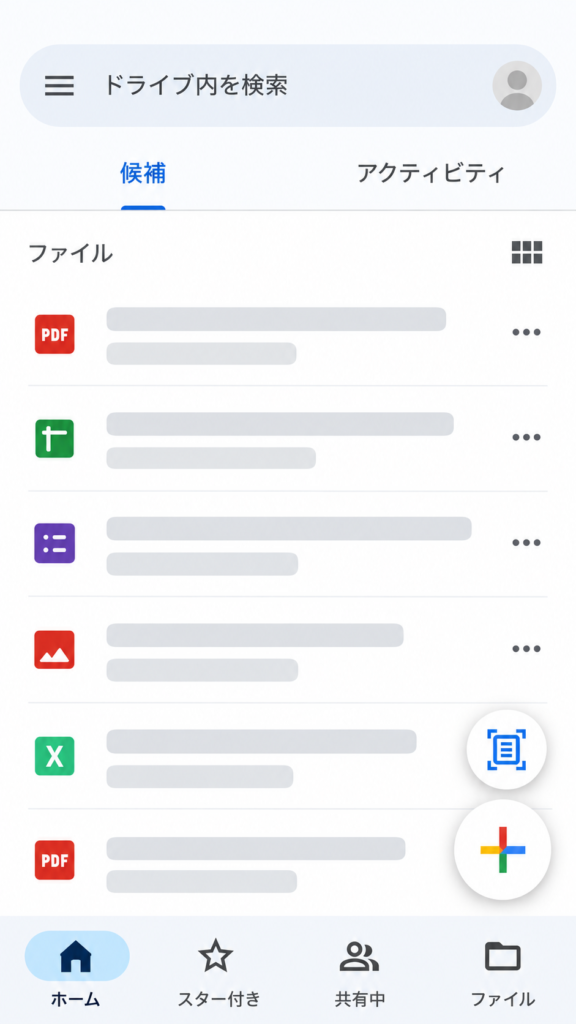
Googleドライブの「ドキュメントをスキャン」機能です。
スマートフォンでGoogleドライブを開いて、
右下の「+」
↓
「ドキュメントをスキャン」
から領収書を撮影します。

これなら、撮影したものがGoogleドライブに保存されるので、
会社のWindowsパソコンからもすぐに開けます。
つまり、
スマホで撮る
↓
パソコンへ送る
という作業が不要になりました。
この画像は、PDFでドライブに保存されます。
地味ですが、
こういう小さな作業が一つ減るだけでも、かなり時短を感じます。
手順② 領収書を読み取りやすくスキャンする
AIに読んでもらうとはいえ、
写真が何でもいいわけではありません。
私が気をつけたのは、
- 影が入らない
- ピンぼけしない
- 金額や日付が切れない
- 文字が小さくなりすぎない
このあたりです。
元の画像が読みにくければ、
当然、AIも読み間違える可能性があります。
ここは人間側もちょっと協力します。
手順③ 領収書をAIへ送る
次に、
スキャンした領収書をAIへ送ります。
私がお願いしたのは、
たとえばこんな内容です。
この領収書から、
#必要な情報を帳簿の項目順に抜き出してください
#Excelにコピペできるようにしてください
とお願いしました。
すると、
領収書の中から必要な情報だけを整理してくれました。
手順④ 必要な情報だけ一覧にしてもらう
たとえば、
こんな形です。
| 日付 | 店名 | 摘要 | 金額 | 税率 |
|---|---|---|---|---|
| ○月○日 | ○○店 | ○○購入 | ○○円 | 10% |
今回の領収書には、
10%と8%の税率が混在するものもあったため、
「税率ごとに分けてください」
ともお願いしました。
ここまでやってくれると、
あとはExcelへ移すだけです。
ただし、
ここで大切なのが、
AIの読み取り結果を、そのまま正しいと思わないこと。
領収書の印字が薄かったり、
折れていたり、
写真が不鮮明だったりすれば、
AIが読み間違える可能性があります。
また、迷ったら、私に確認してくださいというのも必要ですね。
そして最後に元の領収書と照合。
手順⑤ Excelへコピー&ペースト
AIに整理してもらった内容を、
Excelの小口現金出納帳へ、
コピー&ペースト。
以上。
終わりです。
🤖 AI
「必要な情報を整理しました」
↓
📋 コピー
↓
💻 Excel
↓
✅ 完了
ここで私は、
ふと気づきました。
あれ? 帳簿にほとんど手入力してない
小口現金出納帳はAIに作ってもらった。
領収書の内容もAIに読み取ってもらった。
私は、
内容を確認して、
コピー&ペーストしただけ。
帳簿への手入力を、ほとんどしていません。
しかも、
思っていたよりずっと早い。
もちろん、
最後に一件ずつ領収書と照合しています。
AIだから、
絶対に間違えないわけではありません。
それでも、
「全部、人が入力する必要はないんだ」
ということを実感しました。
これはかなり使える。
中小企業や個人事業主とAIは相性がいいかもしれない
大企業なら、
専用の経費精算システムを導入している会社も多いと思います。
一方で、
中小企業や個人事業主では、
「Excelで管理しています」
というところも、まだまだあるのではないでしょうか。
そんな場合、
いきなり大きなシステムを導入しなくても、
今あるExcelやGoogleスプレッドシート+AI
だけで、
減らせる作業は結構あるのかもしれません。
今回、私が一番驚いたのは、
「入力する仕事」をかなり減らせたこと。
でした。
これからの事務員は「入力する人」から「仕組みを考える人」へ?
これまで事務員の仕事というと、
「数字を入力する」
「電話を取る」
「書類を作る」
そんな仕事を想像することが多かったと思います。
でもAIを使ってみると、
少し役割が変わっていくような気がします。
入力するより、どうすば時短になるかを考える。
最近の私は、
仕事をしながら、
「これ、本当に人が入力する必要ある?」
「もっと簡単な方法ない?」
と考えることが増えました。
全部をAIに任せるのではなく、
AIに任せてもいい部分を探す。
これだけでも、
事務作業はかなり変わると思います。
AIは有料じゃないとダメ?
AIサービスには、
利用できる機能や回数によって制限があり、
有料プランが用意されているものもあります。
だから、
「AIにお金を払うのはもったいない」
と感じる人もいると思います。
でも私は最近、
「その料金以上に、自分の時間を生み出せるか?」
で考えるようになりました。
毎月何時間もかかっていた仕事を短縮できれば、
その時間を別の仕事に使えます。
もちろん、
使い方によって必要なプランは変わります。
無理に課金する必要もありません。
まずは今使える範囲で、
「この作業、AIに手伝ってもらえないかな?」
と試してみるだけでもいいと思います。
ただし、何でもAIに入れていいわけではない
仕事でAIを使う場合は、
会社のルールを必ず確認する必要があります。
- 個人情報
- 顧客情報
- 取引先情報
- 社内の機密情報
などはもちろん、
外部のAIサービスへ入力することを禁止している場合があります。
私の場合も、
「便利だから何でもAIへ入れてしまおう」
とは考えていません。
会社で使用を認められている範囲で使う。
ここは絶対に外せません。
帳簿や領収書の保存についても、
会社の運用ルールや法令に合わせる必要があります。
何でも自動化すればいいわけではない
AIを使い慣れている人から見れば、
「そこまでやるなら、Excelへの転記まで全部自動化したら?」
と思うかもしれません。
実際、
さらに仕組みを作れば、
自動化できる部分はもっとあります。
でも私は、
全部自動化=正解
とは思っていません。
特に今回は、
お金を扱う帳簿です。
最後に人が確認した方が安心な部分もあります。
だから今の私が目指しているのは、
「すべてを自動化すること」ではありません。
人がやらなくてもいい単純作業を、
ひとつずつ減らすこと。
まずは、
このくらいからで十分。
……というより、
私自身、
全部自動化して責任を取れるほどの技術はまだありません。笑
だからこそ、
AIと一緒に考える。
今はスタイルが、
ちょうどいいと思っています。
そして最後に待っていたのは……
そんなことを考えながら、
「おお、帳簿提出までほとんど入力しなかったぞ!」
と感動していた私。
ところが。
最後に一つ、
仕事が残っていました。
領収書を……
コピー用紙を半分に切った紙に、のりで貼る。
……。
のり付け。
AIでもなく。
自動化でもなく。
最後は、
のり。
しかも、
これが会社の正式な提出ルールです。
🤖 AI
「情報を読み取りました!」
💻 Excel
「計算しました!」
📊 デジタル化
「効率化しました!」
↓
最後に登場
↓
🧴 のり
↓
👩 私
「……そこ、のりなんだ。」
一瞬、
「これ、データ保存じゃダメですか?」
と言いそうになりました。
でも今回は余計なことを言わず、
黙って紙を切り、
のりを塗りました。
いきなり全部変えなくてもいい
私は、
仕事のやり方を変えるのは、
少しずつでもいいと思っています。
今まで何年も続いてきた方法を、
ある日突然、
「今日から全部デジタル化します!」
と言っても、
うまくいかないことは想像できます。
だったらまず、
手間がかかっているところを一つだけ変えてみる。
今回でいえば、
領収書を見ながらExcelへ手入力する作業を減らした。
それだけでも、
十分な改善でした。
デジタル化しても。
AIを使っても。
最後に突然現れるアナログ。
事務仕事には、
まだまだ変えられるところがありそうです。
伸びしろたっぷり。笑
そして私は今日も、
「これ、もう少しラクにできないかな?」
と考えています。